
Какие приложения подойдут для Android?
Наш сервис поддерживается на всех популярных прокси-клиентах для Android. Алгоритм настройки во всех приложениях примерно одинаковый: нужно скопировать ссылку подписки, добавить новый профиль и импортировать её. Ниже — список проверенных клиентов:
- Hiddify — основное приложение, используемое в этой инструкции
- HApp Proxy — лёгкий и стабильный клиент
- v2rayTun — простой клиент с минималистичным интерфейсом
1. Что вы получаете после оплаты и как работает подписка на несколько устройств?
Сразу после успешной оплаты подписки Mostiq вы получаете доступ к уникальной subscription-ссылке (ссылке подписки). Она содержит все необходимые конфигурации для автоматического подключения и обновления серверов.
Каждая ссылка подписки уникальна и рассчитана на использование строго на одном конкретном устройстве.
- Если у вас тариф на 1 устройство: Вы получаете 1 ссылку. Её можно использовать на одном телефоне Android или компьютере.
- Если у вас тариф на 3 или более устройств: Вы получаете 3 отдельные уникальные ссылки (по одной ссылке для каждого устройства). Вы можете сгенерировать и скопировать их в личном кабинете на сайте или в Telegram-боте.
- Внимание! Никогда не импортируйте одну и ту же ссылку на два разных телефона одновременно. Это вызовет конфликт соединений, постоянные обрывы связи и нестабильную работу подключения на обоих устройствах.
Перед началом настройки скопируйте вашу персональную ссылку подписки в буфер обмена вашего Android-устройства (из Telegram-бота через команду /config или из личного кабинета).
2. Добавление нового профиля в приложении Hiddify
Скачайте приложение Hiddify из Google Play или установите официальный APK-файл. Откройте его.
На главном экране Hiddify в верхнем правом углу найдите и нажмите на кнопку со знаком плюса (+), чтобы перейти к добавлению конфигурации:
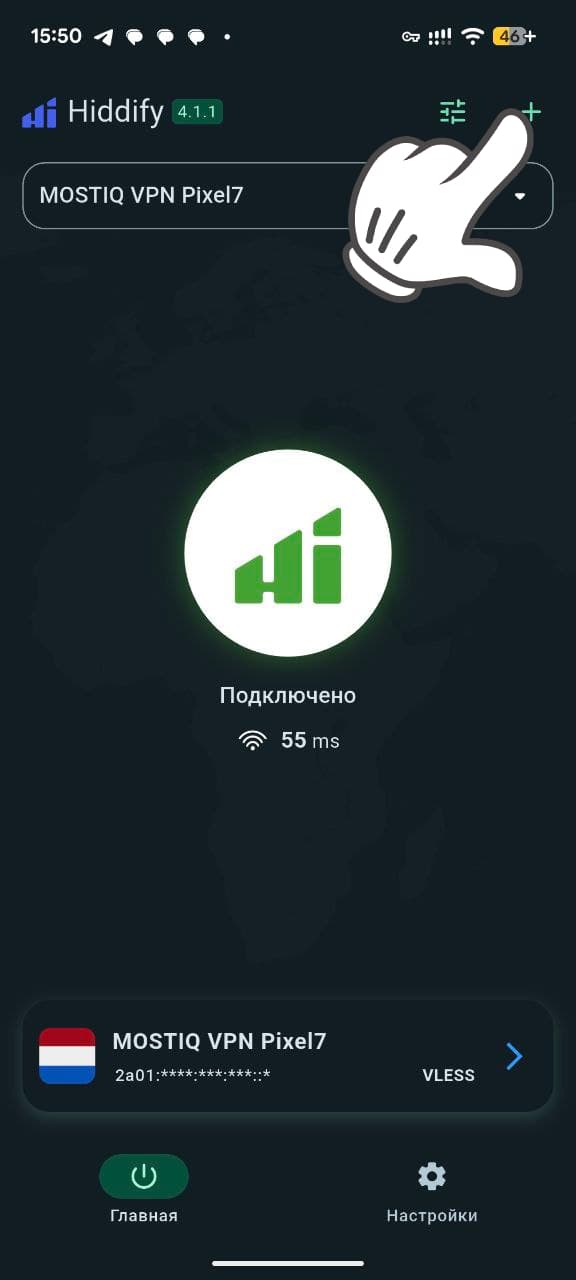
Шаг 1: Нажмите на знак «+» в верхнем правом углу экрана Hiddify.
3. Импорт ссылки из буфера обмена
После нажатия на плюс откроется новое окно настроек импорта.
Выберите первый и самый удобный вариант: «Добавить из буфера обмена» (Add from Clipboard). Приложение автоматически найдет скопированную ссылку подписки, импортирует ваш профиль, и вуаля — ваш конфиг полностью готов к работе!
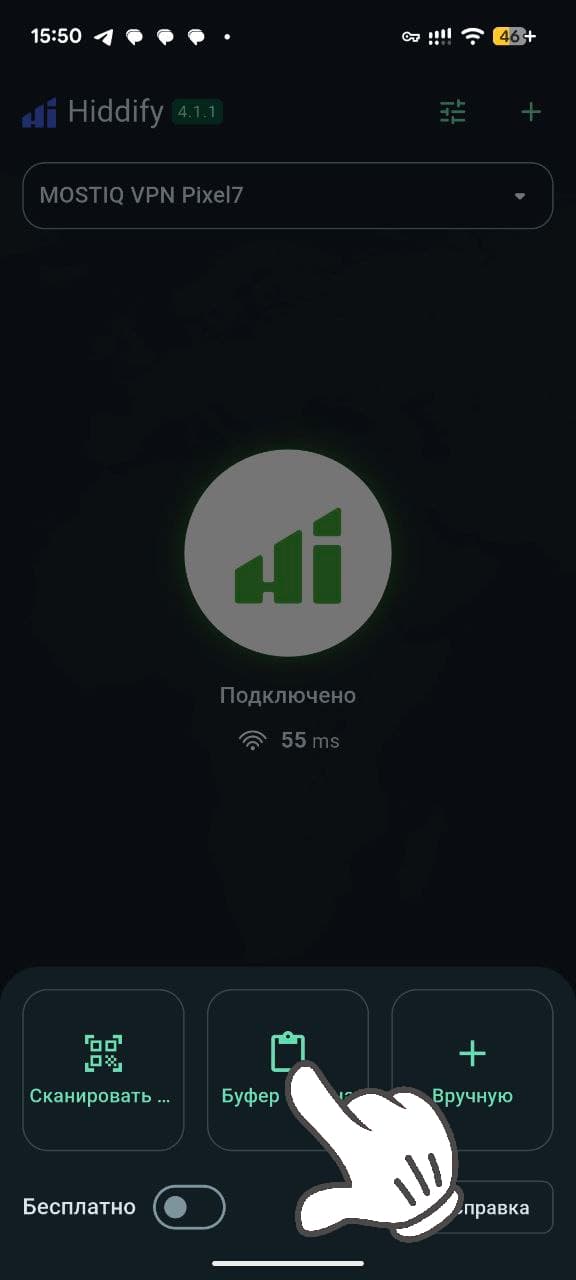
Шаг 2: Выберите импорт из буфера обмена для моментальной настройки.
4. Решение проблем: кратковременные обрывы связи и статус «Connecting...» в Telegram
Если сервис выдает отличную скорость, но вы замечаете микро-обрывы связи (например, Telegram раз в несколько секунд на мгновение показывает статус Connecting... / Подключение...), это связано с особенностями работы сети и настроек клиента.
Выполните следующие шаги для полной стабилизации соединения:
- Отключите мультиплексирование (Multiplex / Mux):
Мультиплексирование объединяет несколько запросов в один TCP-канал.
Как исправить: Откройте левое меню Hiddify ➔ Настройки (Settings) ➔ переключите режим отображения сверху на Экспертный (Expert/Advanced) ➔ зайдите в Параметры конфигурации (Config Options) ➔ найдите Multiplex или Mux и выберите Выключено (Disabled). - Измените размер MTU на 1360:
Мобильные операторы часто используют IPv6-туннелирование, из-за чего стандартный размер сетевого пакета (1500 байт) превышает допустимый лимит (MTU) базовой станции.
Как исправить: В левом меню зайдите в Настройки (Settings) ➔ найдите раздел Параметры TUN (TUN Settings) ➔ найдите поле MTU ➔ установите значение 1360 (или 1280 для очень нестабильного мобильного интернета). - Отключите TCP Fast Open (TFO):
Некоторые вышки связи блокируют пакеты со спец-флагами быстрого открытия TCP, принимая их за аномалию.
Как исправить: В настройках найдите пункт TCP Fast Open и переведите его в положение Выключено (Disabled). - Попробуйте альтернативный клиент:
Если микро-обрывы остаются только в Hiddify, установите более простой и стабильный клиент v2rayNG (для Android) или FoXray / Streisand (для iOS) и импортируйте ссылку туда. В них логика сетевого стека работает прямолинейно и без лишних фоновых проверок.