
Какой клиент выбрать?
Мы рекомендуем Hiddify — в нём больше настроек. HApp Proxy — более лёгкая альтернатива с минималистичным интерфейсом. Скачайте подходящий клиент по ссылкам ниже, алгоритм настройки в обоих похож.
Настройка Hiddify
Установите Hiddify, открыв скачанный DMG-файл. После запуска нажмите на кнопку «+» в правом верхнем углу:
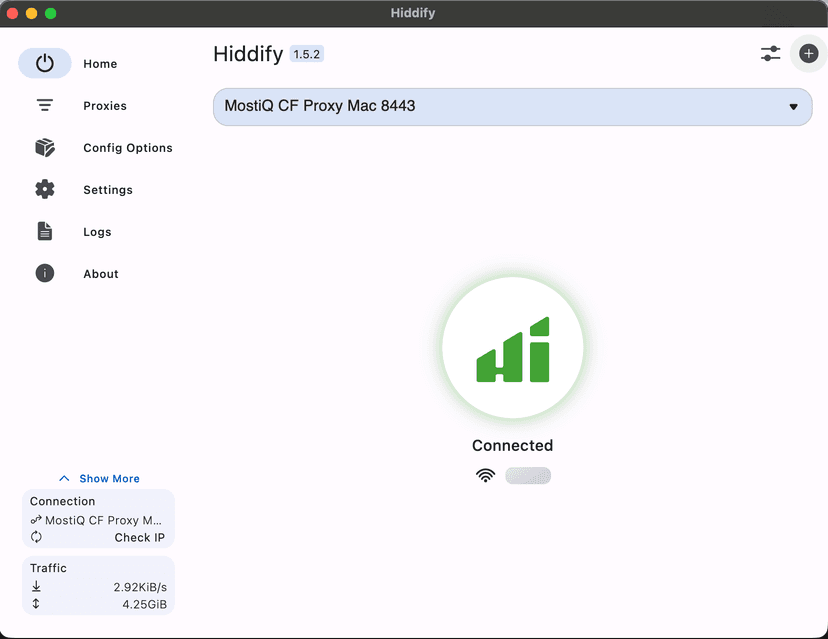
Шаг 1: Нажмите «+» в правом верхнем углу.
В открывшемся окне выберите «Добавить из буфера обмена» (Add from Clipboard) — приложение автоматически подхватит скопированную ранее ссылку подписки и создаст профиль.
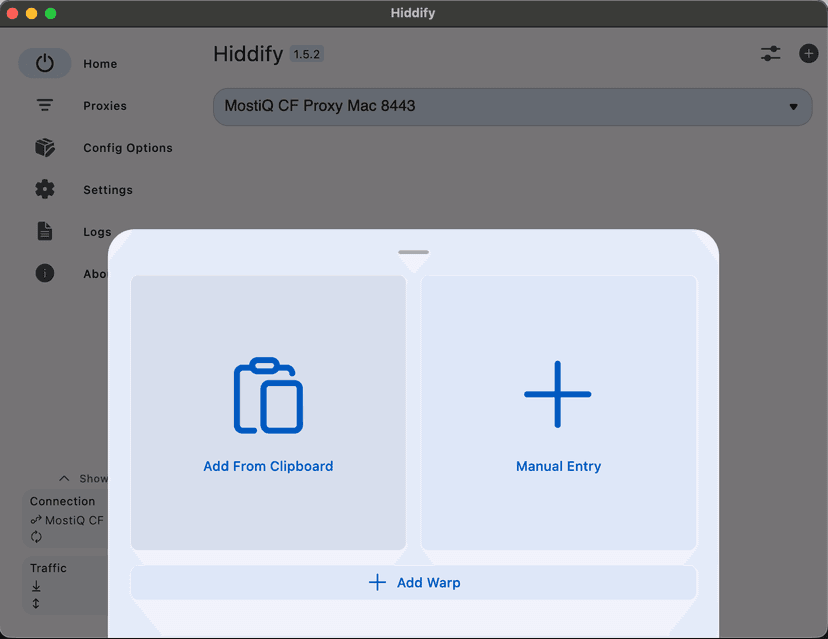
Шаг 2: Выберите импорт из буфера обмена и профиль готов.
После импорта нажмите на созданный профиль и включите подключение. В настройках Hiddify перейдите в Routing → Region → Россия (ru) для оптимальной маршрутизации трафика.
Настройка HApp Proxy
Установите HApp Proxy из скачанного DMG. После запуска нажмите на кнопку «+» в левом меню:
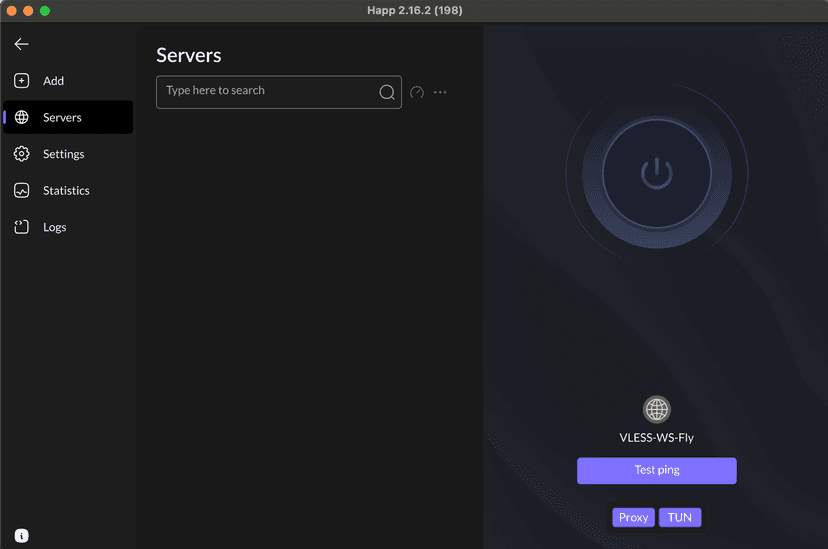
Шаг 1: Нажмите «+» в левом меню.
В появившемся окне введите любое название подключения (например, «Mostiq»), а в поле ссылку подписки вставьте скопированную subscription-ссылку. Нажмите «Добавить».
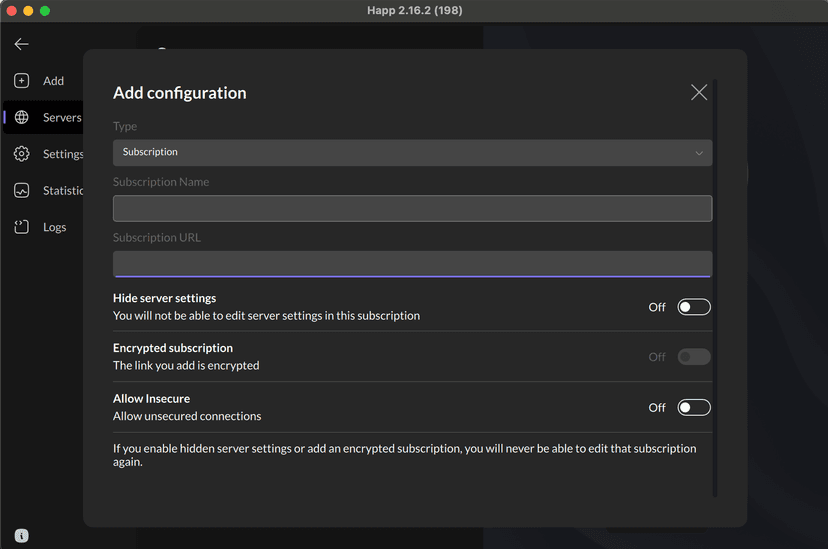
Шаг 2: Введите название и вставьте ссылку подписки.
После добавления профиль появится в левом меню. Выберите его и включите тумблер подключения. HApp Proxy готов к работе.